


チーム分け ルーレットとは?
チーム分け ルーレットは、参加者の名前や番号を候補として使い、複数のグループへランダムに割り当てる考え方です。代表者が先に人を選ぶ方式ではなく、全員を同じリストに入れてから順番に振り分けるため、選ぶ人の好みや遠慮が結果に入りにくくなります。授業の班、社内ワークショップのテーブル、スポーツの対戦チーム、ボードゲームの組み合わせなどに使えます。
「名前を一人選ぶ名前ルーレット」と目的が似ているように見えますが、出力が違います。名前ルーレットは発表者や当番を一人ずつ決める道具です。チーム分けは名簿全体を複数チームへ配り、人数差や残り人数を確認する作業まで含みます。複数チームを作ることが目的なら、専用のチーム分けツールを使うと結果を一覧で確認しやすくなります。
向いている場面
- 先生や進行役が、短時間で班やグループを作りたい時
- 社内研修や会議で、普段話さない人を混ぜたい時
- スポーツやゲーム会で、キャプテンの指名時間を減らしたい時
- 画面共有を使い、参加者と同じ結果を見ながら決めたい時
回す前に決める人数・チーム数・ルール
最初にルーレットを回すと、あとから「人数が足りない」「この2人は同じ班にできない」「余った1人をどうするか」といった問題が起きます。チーム分けの条件を先に短い文章で決めると、結果をやり直す回数を減らせます。
| 確認項目 | 決める内容 | 例 |
|---|---|---|
| 対象者 | 参加者、欠席者、途中参加者を含めるか | 当日の出席者18人だけを対象にする |
| チーム数 | 活動に必要な数と、1チームの最低人数 | 3人以上のチームを4つ作る |
| 配分 | 人数差を何人まで許容するか | 差は1人以内、余りは順番に配る |
| 固定条件 | 同じチームにする、別チームにする配慮 | 安全上必要な組み合わせだけ進行役が調整する |
| 再抽選 | どんな時にやり直せるか、誰が判断するか | 入力ミスと欠席者だけは一度やり直す |
人数とチーム数の目安
チーム数は、活動に必要な役割と1チームの会話量から逆算します。6人を2チームなら1チーム3人で話しやすく、12人を3チームなら4人ずつで作業を分担できます。人数が多いからといってチーム数を増やしすぎると、説明や発表の時間が長くなります。反対に1チームが2人だけだと、欠席や途中離脱の影響が大きくなるため、当日の運営も考えて決めます。
チーム分け ルーレットの使い方:5ステップ
ここでは、名簿を入力して結果を共有する一般的な手順を紹介します。サイトによってボタン名や上限は異なるため、入力欄の案内も確認しながら進めてください。
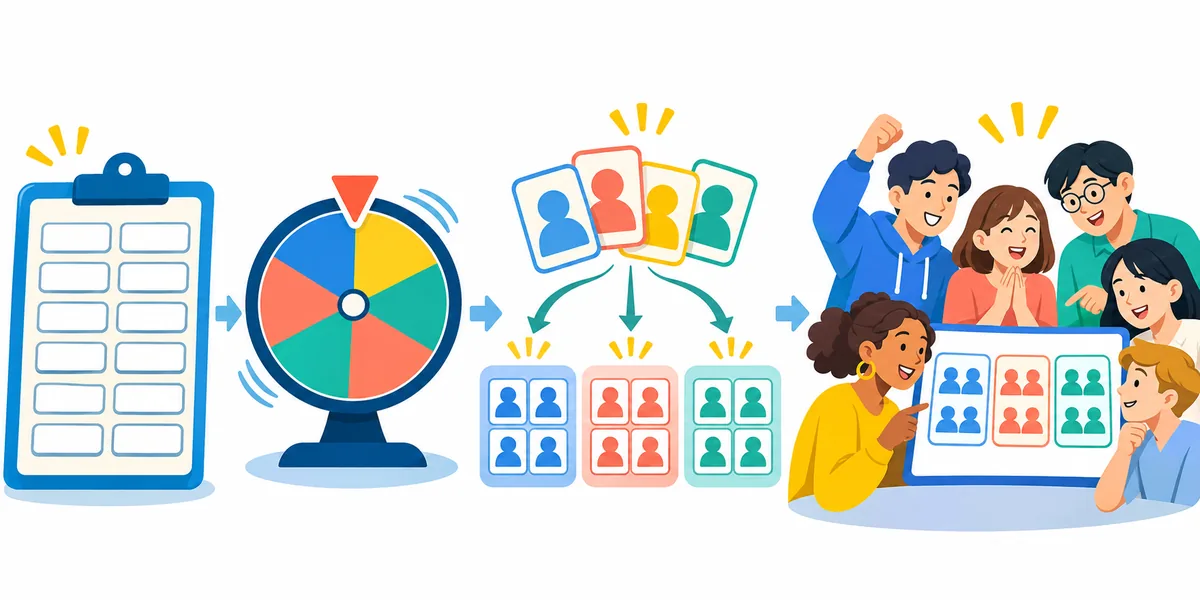
- 対象者を確定する:出席確認を済ませ、欠席者や対象外の名前を外します。公開画面に本名を出しにくい場合は、出席番号や本人が選んだニックネームを使います。
- 名前を1行に1人ずつ入力する:名簿から貼り付ける時は、空行、末尾の空白、同じ人の表記違いを確認します。「山田太郎」と「山田 太郎」が別候補にならないよう、表記を統一します。
- チーム数を設定する:2チーム、3チームなど、活動に必要な数を選びます。1チームの最低人数を下回らないか、人数をチーム数で割った時の余りを確認します。
- 結果を表示して記録する:進行役が画面を共有し、候補リストとチーム数を参加者へ見せてから実行します。完成したチーム名とメンバーをメモやコピー機能で残します。
- 固定条件を確認して開始する:安全や学習上の配慮で調整が必要なら、結果を採用する前に確認します。調整の理由を説明できない場合は、回す前に条件を見直してください。
開始前の30秒チェック
対象者の人数、チーム数、空欄と重複、固定条件、再抽選の理由を声に出して確認します。この短い確認を省くと、結果が出てからのやり直しが増えます。
入力と配分を一度に行いたい場合は、チーム分けツールで名前リストとチーム数を設定できます。個人を順番に選びたいだけなら名前ルーレット、発表順だけを決めるなら順番決めルーレットの方が目的に合います。
人数が割り切れない時の配分例
人数をチーム数で割り切れない時は、各チームの差を1人以内にすると説明しやすくなります。余った人数を特定のチームだけに集めず、決めた順番で分散させるのが基本です。
| 参加者 | チーム数 | 配分例 | 説明のポイント |
|---|---|---|---|
| 7人 | 3 | 3人・2人・2人 | 余り1人を先頭のチームへ置く |
| 10人 | 4 | 3人・3人・2人・2人 | 余り2人を別チームへ分ける |
| 11人 | 2 | 6人・5人 | 人数差1人を許容すると明示する |
| 5人 | 2 | 3人・2人 | 2人組みの作業量を調整する |
余りをどう扱うかを先に決める
同じ人数にできない場合、余りの人を毎回同じチームへ入れると不公平感が生まれます。初回はチームA、次回はチームBのように順番を回すか、次の活動で先に選ばれた人を別チームへ入れるローテーションを使います。毎回のルールをメモしておけば、担当者が変わっても同じ基準で運営できます。
2人組みを作る場合も考え方は同じです。5人なら2組と1人になるため、1人を交代役にする、3人組を1つ作る、次のラウンドで組み合わせを変えるなど、活動内容に合う方法を選びます。人数を無理に均等に見せるより、役割と時間を調整して参加しやすくする方が実用的です。
公平性の見方
公平とは、常に同じ人数になることだけではありません。事前に決めた配分方法が全員に適用され、余りや交代の扱いが説明できることも、公平なチーム分けの一部です。
学校・職場・スポーツ・ゲーム会での使い分け
チーム分けの目的は場面によって違います。人数を均等にするだけでなく、公開する情報、必要な配慮、結果を使う時間まで考えて入力方法を選びます。
| 場面 | 入力の例 | 事前に見るポイント | 結果の使い方 |
|---|---|---|---|
| 学校の班活動 | 出席番号、ニックネーム | 学習支援、欠席、公開範囲 | 班名と役割を黒板や共有資料に記録 |
| 職場の研修 | 参加者名、部署名 | 機密情報、部署の偏り、発言時間 | 各チームに課題と締切を同時に伝える |
| スポーツ | 選手名、ポジション | 安全、経験差、人数差 | 交代と休憩の順番まで決めておく |
| ゲーム会・配信 | 表示名、参加番号 | 同意、途中参加、重複参加 | 画面共有で結果を見せ、再抽選条件を読み上げる |
学校で使う時
教室では、名前を表示すること自体が負担になる生徒もいます。出席番号、本人が選んだ表示名、教師だけが照合できる番号など、必要な情報だけを入力します。席や支援配置に関わる条件は、ルーレットの結果より優先します。結果を発表する前に教師が確認し、採用しない場合の説明も用意しておくと、ランダムを理由に配慮を放置せずに済みます。
職場・研修で使う時
部署や役職が偏ると、話し合いの目的を達成しにくいことがあります。完全なランダムにするか、部署の組み合わせだけ調整するかを、開始前に参加者へ伝えます。個人評価や人事情報を入力する必要はありません。グループ名だけを表示し、詳細な名簿は進行役が管理する方法もあります。
スポーツ・ゲーム会で使う時
対戦では人数差が安全面や勝敗に直結します。経験者を各チームに置く場合は、最初に固定枠を作り、残りをランダムに分けるなど、手順を二段階にします。ゲーム会や配信では、途中参加や辞退の扱いを決めておくと、結果が出た後の混乱を防げます。参加者が嫌がる役割をランダムで押し付けないことも大切です。
公平に見せるための共有と再抽選
ランダムな結果が受け入れられるかは、乱数の仕組みだけでなく、参加者が同じ条件を見ていたかで決まります。回す前に候補とルールを共有し、結果が出た後に条件を変えないことが基本です。
- リストを固定する:追加・削除の締切を決め、画面共有や読み上げで対象者を確認します。
- 配分を説明する:人数差を1人以内にする、余りを順番に配るなど、採用するルールを短く伝えます。
- 再抽選の条件を限定する:入力ミス、欠席者の混入、システムエラーなど、誰が見ても確認できる理由に絞ります。
- 結果を記録する:チーム名、メンバー、日時、調整の有無をメモし、次回のローテーションに使います。
- 入力を片付ける:本名や社内情報を使った場合は、使用後に画面、共有リンク、コピー履歴などを確認して削除します。
気に入らない結果を何度も回し直すと、ランダムではなく「よい結果が出るまで選ぶ」運用になります。再抽選が必要な時は、理由を全員に伝え、回数を記録してください。確率や重み付けの考え方を深く確認したい場合は、ルーレット確率の計算ガイドも参考になります。
チーム分けの説明と実行を分けたい場合は、まず本記事のチェックリストで条件を確定し、その後にチーム分けツールを開きます。説明を読まずに入力画面だけを回すより、結果を採用する基準がはっきりします。
よくあるつまずきと対策
チーム分けは短時間で終わる作業ですが、名簿の小さなミスが結果全体に影響します。次の表を開始前の確認表として使ってください。
| つまずき | 起こりやすい原因 | 対策 |
|---|---|---|
| 同じ人が2回入る | 漢字とひらがな、空白違いの重複 | 入力前に名前を統一し、人数表示と名簿を照合する |
| チーム数を増やせない | 人数が最低人数を下回る | チーム数を減らすか、活動を2ラウンドに分ける |
| 欠席者が含まれる | 古い名簿をそのまま貼り付けた | 出席確認後にリストを作り、結果確定前に再確認する |
| 結果をコピーできない | 画面共有だけで記録係がいない | 進行役以外に記録係を置き、チーム名と人数を残す |
| 参加者が納得しない | 再抽選の理由や配分条件が不明 | 回す前に条件を読み上げ、やり直しは決めた理由に限定する |
サイトがスマホで使えるか、結果をコピーできるか、入力内容が保存されるかはサービスごとに異なります。初めて使う時は、実際の参加者名ではなく「A」「B」「C」のテスト候補で一度試し、表示と共有の流れを確認してから本番の名簿を入力してください。
チーム分け ルーレットのよくある質問
チーム分けを始める前のまとめ
チーム分け ルーレットは、参加者を自動で分類するだけの機能ではありません。対象者、チーム数、人数差、固定条件、再抽選の理由を先に決めることで、結果をみんなに説明できる進行方法になります。7人を3チームにするような余りのあるケースも、差を1人以内にするルールを共有すれば運用できます。
条件が決まったらチーム分けツールで名簿を入力し、結果を記録してください。席や座席表まで決める場合は席替えメーカー、発表順だけなら順番決めルーレットが向いています。目的に合うページを選ぶと、入力と説明を短くできます。